
O 前言
在网上搜索使用vscode 进行golang的docker配置,有大量的文章,在官网也有很详细的说明,但我就是看不明白!!
自己搞了一晚上,总算把所有的坑填上了。记录一下,聊以自慰。
一、 前置操作
安装vscode 略
安装golang 略
golang使用module 模式而非 GOPATH, 略
vscode 中安装 remote-containers 插件,略
二、新建go 项目
- 创建文件夹
/golang/study.06, 并使用 vscode 打开。 - 新建
main.go我这里使用`
package main

import (
  "fmt"
  "log"
  "net/http"
)

func homepage(w http.ResponseWriter, r *http.Request) {
  // 显示内容
  fmt.Fprintf(w, "Hello golang http in docker!")
}

func main() {
  // 设置路由
  http.HandleFunc("/", homepage)

  // 启动web服务,监听 9090
  log.Fatel(http.ListenAndServe(":9090", nil))

}
- 初始化模块
# 初始化模块
go mod init study06

# 下载依赖模块
go mod tidy
- 测试
# 启动服务
go run .
在浏览器查看http://localhost:9090 ,可以看到效果。
- 文件目录
study.06
|-- go.mod
|-- main.go
三、添加docker-compose支持
1. 添加模板
执行 F1, Remote-Containers: Add Development Container Configuration Files,依次选择 Go, default,lts(default),确定。

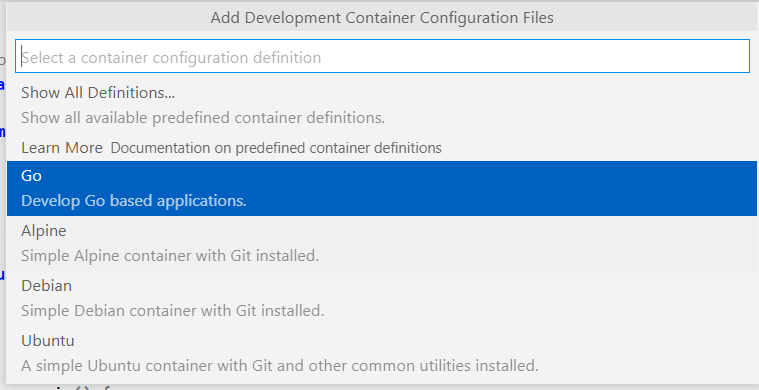
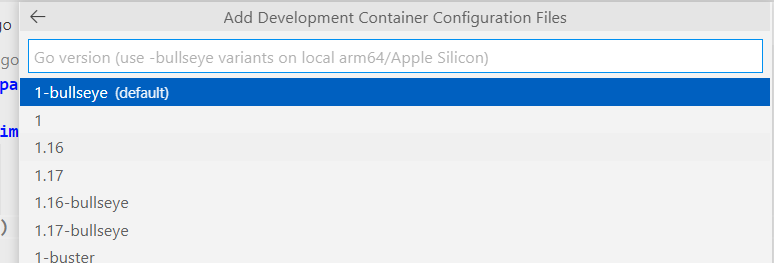
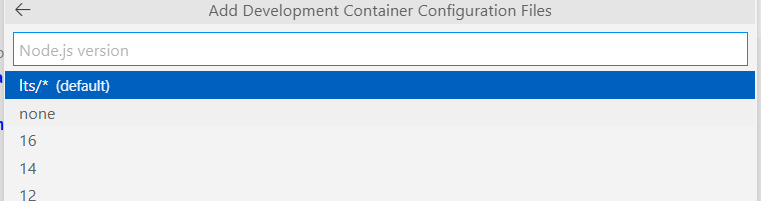
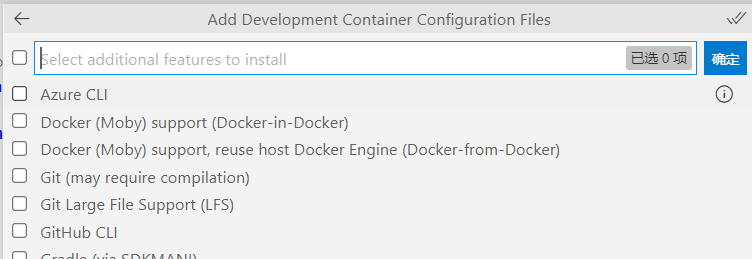
此时,添加了 .devcontainer/.devcontiner.json和.devcontaier/Dockerfile两个文件。
2. 使用docker-compose
在.devcontainer中添加docker-compose.yml,也可以多添加几个配置,如docker-compose.dev.yml。
# docker-compose.yml

version: '3'

services:
  study-06:
    build:
      context: .
      dockerfile: Dockerfile
# docker-compose.dev.yml

version: '3'

services:
  study-06:
    build:
      context: .
      dockerfile: Dockerfile
    volumes:
      - ..:/workspace:cached
    ports:
      - 9090:9090

    cap_add:
      - SYS_PTRACE

    security_opt:
      - seccomp:unconfined

    command: /bin/sh -c "while sleep 1000; do :; done"
3. 修改 devcontainer.json
默认配置是使用Dockerfile的,修改devcontainer.json 以使用docker-compose。
// For format details, see https://aka.ms/devcontainer.json. For config options, see the README at:
// https://github.com/microsoft/vscode-dev-containers/tree/v0.209.6/containers/go
{
  "name": "Go",
  "dockerComposeFile" : [
    "docker-compose.yml",
    "docker-compose.dev.yml"
  ],
  "service" : "study-06",
  "workspaceFolder": "/workspace",
  "shutdownAction": "stopCompose",
  // "build": {
  //   "dockerfile": "Dockerfile",
  //   "args": {
  //     // Update the VARIANT arg to pick a version of Go: 1, 1.16, 1.17
  //     // Append -bullseye or -buster to pin to an OS version.
  //     // Use -bullseye variants on local arm64/Apple Silicon.
  //     "VARIANT": "1-bullseye",
  //     // Options
  //     "NODE_VERSION": "lts/*"
  //   }
  // },
  // "runArgs": [ "--cap-add=SYS_PTRACE", "--security-opt", "seccomp=unconfined" ],

  // Set *default* container specific settings.json values on container create.
  "settings": {
    "go.toolsManagement.checkForUpdates": "local",
    "go.useLanguageServer": true,
    "go.gopath": "/go",
    "go.goroot": "/usr/local/go"
  },

  // Add the IDs of extensions you want installed when the container is created.
  "extensions": [
    "golang.Go"
  ],

  // Use 'forwardPorts' to make a list of ports inside the container available locally.
  // "forwardPorts": [],

  // Use 'postCreateCommand' to run commands after the container is created.
  // "postCreateCommand": "go version",

  // Comment out connect as root instead. More info: https://aka.ms/vscode-remote/containers/non-root.
  "remoteUser": "vscode"
}
4. 修改Dockerfile
最后添加 Expose 9090 绑定端口
5. 在容器中打开文件夹
F1 执行 Open Folder in Container,选择 study.06目录,此时vscode会编译并运行镜像,进入镜像中的环境。
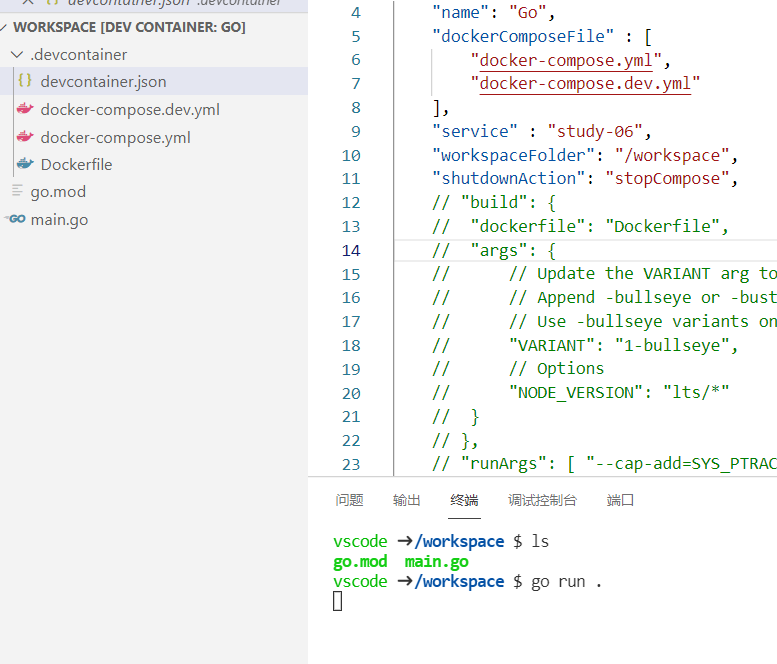
执行 go run .,就可以在 http://localhost:9090 中看到结果了。
6. 更新
如果对docker文件进行任何修改后,可以执行 F1 -> Rebuild 重新生成镜像。